
1. Por que o Magic Player é o melhor em 2026?
O Magic Player se tornou o fenômeno de 2026 devido à sua tecnologia de “Carregamento Instantâneo”, que elimina quase totalmente a espera entre a abertura do app e o início da transmissão. Enquanto outros players sofrem com bibliotecas pesadas, o Magic Player utiliza um sistema de indexação em nuvem que organiza milhares de conteúdos sem consumir a memória interna do seu dispositivo. Ao instalar o Magic Player, você adquire uma ferramenta que suporta nativamente o codec AV1, o padrão ouro de 2026 para vídeos em 4K com baixíssimo consumo de dados. É a escolha ideal para quem busca modernidade, uma interface futurista e, acima de tudo, uma estabilidade que não falha nem nos horários de maior pico de acessos.
Â
2. Compatibilidade com Smart TVs Samsung e LG
A instalação do Magic Player na Smart TV é um processo validado e seguro nas lojas oficiais da Samsung (Tizen) e LG (webOS) em 2026. O grande diferencial deste aplicativo nas TVs é a sua capacidade de HDR Adaptativo, que ajusta o brilho da imagem de acordo com a iluminação do seu ambiente. Para realizar a instalação, acesse a loja de aplicativos da sua TV, pesquise por “Magic Player” e selecione “Instalar”. Em menos de um minuto, o app estará pronto. O Magic Player foi desenhado para ser operado inteiramente pelo controle remoto da TV, incluindo suporte aos botões de atalho coloridos, facilitando a navegação para todos os membros da família.
3. Instalação no Fire TV Stick e Mi Box
Para quem usa dispositivos de entrada HDMI como o Fire TV Stick e Mi Box, o Magic Player 2026 é reconhecido como o app mais otimizado para economia de energia e processamento. No Fire Stick, a instalação via APK pelo app Downloader é o método que libera as funções avançadas de aceleração de hardware. Na Mi Box ou Mi TV Stick, você pode baixar diretamente pela Play Store. O segredo da instalação no Fire Stick em 2026 é permitir o acesso às “Opções do Desenvolvedor”, garantindo que o Magic Player consiga utilizar toda a potência do processador gráfico do aparelho, resultando em menus que deslizam sem nenhum engasgo ou lentidão.
Â
4. Como baixar o Magic Player na Google Play Store
Baixar o Magic Player pela Google Play Store em 2026 é o método que oferece a maior camada de proteção aos seus dados pessoais. O Google Play Protect realiza varreduras constantes para garantir que a versão instalada seja a oficial e livre de scripts maliciosos. Entre na loja, faça a busca pelo nome e clique no botão de instalação. Um ponto crucial em 2026 é manter a função de “Atualização Automática” ativada; a equipe do Magic Player lança correções de segurança e novos codecs de vídeo quinzenalmente, garantindo que sua instalação nunca fique obsoleta ou vulnerável a novos formatos de transmissão.
Â

5. Requisitos mínimos de internet para 4K
Para que a sua instalação do Magic Player brilhe em 4K Ultra HD, sua internet precisa seguir os padrões de 2026. Recomendamos uma conexão de no mínimo 50 Mbps. O Magic Player conta com uma função de “Auto-Buffer Inteligente” que analisa a saúde da sua rede em tempo real. Se você notar travamentos, o app sugerirá que você mude para a frequência de Wi-Fi 5GHz ou Wi-Fi 6, caso seu roteador suporte. Para transmissões de esportes ao vivo com zero atraso, o ideal é o uso do cabo de rede (LAN). Com essa base, o Magic Player consegue manter uma taxa de bits (bitrate) alta, entregando uma imagem cristalina e sem artefatos.
6. Primeiro acesso: Entendendo a interface
Ao abrir o Magic Player pela primeira vez após a instalação, você será impactado por um visual Dark Mode elegante e moderno. O menu é dividido de forma clara: TV ao Vivo, Filmes, Séries e uma área de “Explorar”. No canto inferior, um medidor de sinal mostra a qualidade da sua conexão atual, uma novidade de 2026. A interface é totalmente responsiva; se você instalar em um tablet ou celular, os ícones se ajustam automaticamente. O primeiro passo é o login, onde o app oferece um assistente virtual que explica cada função de forma didática, garantindo que você comece sua maratona de entretenimento sem nenhuma dúvida técnica.
7. Como inserir sua lista via link M3U
O processo de adicionar conteúdo via link M3U no Magic Player foi simplificado ao máximo em 2026. No menu “Gerenciar Listas”, você escolhe a opção “URL M3U”. Além da digitação manual, o app suporta a colagem remota: você acessa um endereço IP mostrado na TV através do navegador do seu celular ou PC e cola o link lá. Isso evita o estresse de digitar URLs longas com o controle remoto. O Magic Player processa a lista e já começa a baixar as capas dos filmes e os logotipos dos canais em segundo plano, deixando sua biblioteca rica em detalhes visuais de forma automática e organizada.
Â
8. Configurando login via Xtream Codes
O método Xtream Codes no Magic Player é a forma mais profissional de configurar sua lista em 2026. Ao selecionar “Login via API”, você insere o nome da lista, seu usuário, senha e a URL do servidor. A vantagem técnica aqui é que o Magic Player baixa as categorias de forma independente, o que torna a inicialização do app 40% mais rápida do que usando M3U simples. Além disso, o Xtream Codes permite que o app exiba informações detalhadas de validade da sua conta e suporte nativo a troca de senhas diretamente pela interface do player, trazendo muito mais conveniência para o usuário final.
9. Otimização de buffer para evitar travamentos
Uma configuração vital após instalar o Magic Player é o ajuste do Buffer de Transmissão. Nas configurações de rede, você encontrará o “Buffer 2026”, que permite pré-carregar de 2 a 15 segundos do conteúdo. Se sua internet costuma oscilar, recomendamos configurar o buffer para 8 segundos. Isso cria uma “gordura” de vídeo na memória RAM do aparelho, garantindo que a imagem não pare mesmo se houver uma queda momentânea no sinal da internet. O Magic Player também possui um modo de “Baixa Latência” para quem prioriza ver gols em tempo real sem o atraso típico do streaming.
10. Como atualizar o EPG (Guia de programação)
Ter o EPG (Guia de Programação) funcionando é o que diferencia uma TV inteligente de um player comum. No Magic Player 2026, você pode configurar a atualização automática do guia para ocorrer a cada 12 ou 24 horas. No menu “Guia de TV”, basta clicar em “Sincronizar Agora” para baixar a grade de programação completa dos próximos 7 dias. O app permite que você veja o que está passando em cada canal sem precisar sair da tela atual, exibindo uma mini-sinopse e o tempo restante do programa, o que facilita muito na hora de escolher o que assistir.
Â
11. Ativando o modo noturno e personalização
A personalização no Magic Player 2026 vai além das cores. Nas configurações de “Tema”, você pode escolher entre o Modo Noturno (padrão), o Modo Solar e o Modo Contraste (para acessibilidade). Além disso, o app permite que você altere o layout da tela inicial, podendo priorizar seus canais favoritos ou os últimos filmes adicionados. Você pode até mudar a transparência dos menus para que eles não atrapalhem a visão do conteúdo enquanto você navega pelas opções. Essa liberdade de customização garante que a instalação do Magic Player se adapte perfeitamente ao seu gosto pessoal.
12. Configuração de controle parental (Senha)
Para as famílias que buscam segurança, a instalação do Magic Player oferece um sistema de Controle Parental com criptografia. No menu de segurança, você cria um PIN de 4 ou 6 dígitos. Com ele, você pode “trancar” categorias sensíveis ou canais específicos. Em 2026, o Magic Player introduziu o “Perfil Kids”, onde você seleciona apenas os desenhos e filmes permitidos, e o aplicativo muda toda a interface para um visual colorido e simplificado, impedindo que a criança saia desse perfil sem a senha dos pais. É a garantia de um ambiente digital seguro para os seus filhos.
13. Como favoritar canais e filmes
Com milhares de canais à disposição, a função de Favoritos do Magic Player 2026 é essencial para o uso diário. Para favoritar um item, basta pressionar o botão de “Coração” ou segurar o botão central do controle remoto sobre o título. O Magic Player cria uma categoria especial no topo do menu lateral, permitindo que você encontre seus canais de notícias, esportes ou filmes preferidos em apenas um segundo. O diferencial deste ano é a “Sincronização entre Dispositivos”: se você favoritar um filme no celular, ele aparecerá automaticamente na sua lista de favoritos da Smart TV.
Â
14. Utilizando um reprodutor externo (VLC/MX Player)
O Magic Player possui um dos melhores reprodutores nativos de 2026, mas ele também oferece total liberdade para o uso de players externos. Se você prefere a interface de reprodução do VLC ou as opções de legenda do MX Player, basta ir em “Configurações de Reprodução” e selecionar “Player Externo”. Ao iniciar qualquer vídeo, o Magic Player perguntará com qual aplicativo você deseja abrir. Isso garante que 100% dos arquivos de mídia, independente da raridade do codec, sejam reproduzidos perfeitamente no seu dispositivo, sem erros de áudio ou vídeo.
15. Suporte a múltiplas telas no Magic Player
A função Multi-Screen (Múltiplas Telas) é o recurso “mágico” do app em 2026. Ela permite assistir a até 4 transmissões simultâneas. No menu de reprodução, escolha o ícone de divisão de tela e selecione quais canais deseja colocar em cada quadrante. É a ferramenta definitiva para o fã de esportes que quer acompanhar quatro jogos ao mesmo tempo. Para que esse recurso funcione perfeitamente, o Magic Player recomenda o uso de um dispositivo com processador Octa-Core (como as TVs mais novas ou Box Premium) e uma internet estável, garantindo que nenhum dos quadros sofra travamentos.
Â
16. Como limpar o cache para melhorar o desempenho
Para manter sua instalação do Magic Player sempre ágil, a limpeza de cache é um passo de manutenção simples. No menu “Sistema”, clique em “Limpar Cache de Imagens”. Isso apaga os arquivos temporários de capas e ícones que não são mais necessários, liberando espaço no armazenamento interno. Em 2026, o Magic Player gerencia isso automaticamente, mas uma limpeza manual após grandes atualizações de lista garante que a navegação entre os menus continue instantânea. Essa prática evita que o app fique “pesado” com o passar dos meses de uso contínuo.
17. Resolução de erro de ‘Falha no playback’
Se você encontrar o erro de “Falha no playback”, não se desespere. No Magic Player 2026, a causa mais comum é um conflito entre o tipo de fluxo (HLS/TS) e o decodificador da TV. Para resolver, vá em “Configurações de Vídeo” e alterne de “Decodificação por Hardware” para “Software”. Outra solução rápida é verificar se o fuso horário da sua TV está configurado como “Automático”, pois erros de horário impedem o aperto de mão seguro entre o app e o servidor. O Magic Player possui um botão de “Reparar Conexão” que limpa as rotas de rede e resolve 90% desses problemas instantaneamente.
Â

Gostou? Veja esses artigos:
IPTV em MG em Juiz de Fora Pega Certinho? Fiz a Revelação!
IPTV em MG na Savassi Vale a Pena? Fiz a Revelação!
IPTV em MG no Eldorado Pega Certinho? Soltei o Verbo!
IPTV em MG no Santa Mônica Vale a Pena? Fiz o Teste Real!
IPTV em SC no Itacorubi É Top? Abri a Caixa Preta!
IPTV em Smart TV no SP Água Fria Vale a pena?
IPTV em Smart TV no SP Jardim São Paulo Vale a pena?
18. Diferença entre versão grátis e pro 2026
Ao instalar o Magic Player, você terá acesso à versão básica. A Versão Pro 2026, no entanto, é onde o app mostra todo o seu poder: ela remove todos os anúncios de interface, libera o suporte a áudio 7.1 Dolby Atmos, permite a gravação de programas na nuvem e desbloqueia o suporte a múltiplas telas. Além disso, usuários Pro recebem atualizações prioritárias e suporte técnico dedicado via chat dentro do próprio aplicativo. Para quem busca uma experiência de cinema em casa sem limitações, a licença Pro é o investimento que transforma o Magic Player em uma central multimídia completa.
19. Como renovar sua licença do Magic Player
A renovação da licença no Magic Player 2026 é rápida e totalmente digital. No menu “Conta”, você verá o status atual e um botão “Renovar”. O app gera um código Pix ou link de pagamento seguro. Assim que o pagamento é detectado, a licença é renovada em tempo real na nuvem, sem que você precise digitar códigos complicados ou reinstalar o aplicativo. É um sistema inteligente que garante que seu entretenimento não pare. Lembre-se de renovar alguns dias antes do vencimento para manter suas configurações e favoritos sempre salvos e acessíveis.
20. Dicas de segurança e privacidade (VPN)
Privacidade é prioridade em 2026. Recomendamos sempre usar o Magic Player com uma VPN ativa. Isso protege seus dados contra monitoramento e evita o “Traffic Shaping” – prática em que algumas operadoras reduzem a velocidade da internet ao detectar tráfego de streaming. O Magic Player é compatível com os protocolos de VPN mais modernos (WireGuard e OpenVPN). Ao usar uma VPN, você também consegue acessar conteúdos da sua lista que possam estar bloqueados na sua região, garantindo liberdade total e segurança máxima para você e sua família durante o uso.
21. Magic Player no PC: Como emular corretamente
Para usar o Magic Player no seu computador em 2026, a melhor forma é através de emuladores Android leves como o LDPlayer ou BlueStacks 5. Instale o emulador, acesse a Play Store e baixe o Magic Player. No PC, você ganha a vantagem de usar o mouse para uma navegação ultrarrápida e pode aproveitar monitores de alta taxa de atualização para uma imagem ainda mais fluida. A configuração é idêntica à da TV, e você pode até usar o teclado para atalhos rápidos de volume e troca de canais, transformando seu computador em uma TV potente.
22. Melhores codecs de áudio para home theater
O Magic Player 2026 foi projetado para audiófilos. Nas configurações de áudio, você pode selecionar o codec de saída. Se você tem um Home Theater, ative o “Passthrough Digital”. Isso envia o áudio original (Dolby Digital, DTS ou Atmos) diretamente para o seu receiver, garantindo uma imersão sonora 3D. Se você usa o som padrão da TV, o app oferece o “Realce de Voz”, que aumenta a clareza dos diálogos em filmes de ação. É esse cuidado com o som que faz o Magic Player ser reconhecido como um dos reprodutores mais completos e profissionais do mercado atual.
23. FAQ: 25 Dúvidas resolvidas sobre Magic Player 2026
O Magic Player é grátis? Sim, o download e uso básico são gratuitos.
Como instalo no Fire Stick? Use o app Downloader e o link do APK oficial.
Funciona na Samsung? Sim, disponível na loja de apps oficial Tizen.
Como coloco canais? Você deve inserir sua própria lista M3U ou Xtream Codes.
Por que a imagem trava? Verifique se o buffer está configurado acima de 5 segundos.
O app é seguro? Sim, possui verificação Play Protect e criptografia de dados.
Como mudo para Português? Nas configurações de idioma dentro do menu geral.
Dá para usar em 2 aparelhos? A licença Pro permite o uso conforme o plano escolhido.
Como favoritar? Segure o botão OK do controle sobre o canal escolhido.
O que é Device ID? É o código exclusivo da sua TV para ativação de licença.
Como limpo o cache? Vá em Configurações > Sistema > Limpar Cache.
Funciona no iPhone? Sim, disponível na App Store para iOS.
Como bloqueio canais? Use a função Controle Parental com senha PIN.
O app já vem com filmes? Não, o Magic Player é apenas o reprodutor de mídia.
Como atualizo o guia? Clique em ‘Atualizar EPG’ no menu de programação.
Onde compro a versão Pro? Somente no portal oficial do Magic Player.
Erro de playback, o que fazer? Mude o decodificador para ‘Software’ nas opções.
Dá para gravar programas? Sim, função exclusiva da versão Pro.
Funciona com internet Wi-Fi? Sim, mas recomendamos a rede 5GHz para 4K.
Como coloco legendas? No ícone de ‘CC’ ou engrenagem durante o vídeo.
O app fecha sozinho? Verifique se a memória da sua TV não está cheia.
Qual a internet ideal? Fibra óptica acima de 50 Mbps para melhor performance.
Como espelhar do celular? O app suporta Google Cast e AirPlay nativamente.
Áudio fora de sincronia? Use a função ‘Audio Delay’ no menu de som do player.
Como falar com o suporte? Use o menu ‘Ajuda’ dentro do aplicativo.
Â
Conclusão
A instalação do Magic Player 2026 representa o que há de mais moderno em entretenimento digital. Como vimos, o processo é extremamente intuitivo, seja na sua Smart TV, Fire Stick ou computador. O grande trunfo do Magic Player é a sua versatilidade: ele consegue ser simples para o usuário iniciante e, ao mesmo tempo, oferecer configurações profundas para os entusiastas de áudio e vídeo. Ao realizar a instalação correta, configurar o buffer e manter seu guia de programação atualizado, você garante uma experiência de streaming estável, segura e de altíssima qualidade. O Magic Player não é apenas um player, é a sua nova janela para um mundo de conteúdos organizados e fluidos.
25. Infográfico de instalação Magic Player
| Etapa | Ação | Procedimento técnico | Resultado esperado |
| 01 | Download | Loja de Apps ou Downloader (APK) | App instalado com sucesso |
| 02 | Conexão | Inserir Dados (M3U ou Xtream) | Sincronização da biblioteca |
| 03 | Estabilidade | Defina o buffer para 8 segundos. | Reprodução sem travamentos |
| 04 | Personalizar | Ativar EPG e Modo Noturno | Grade visual organizada |
| 05 | Segurança | Ativar PIN e VPN | Navegação privada e segura |






























Confira alguns depoimentos:

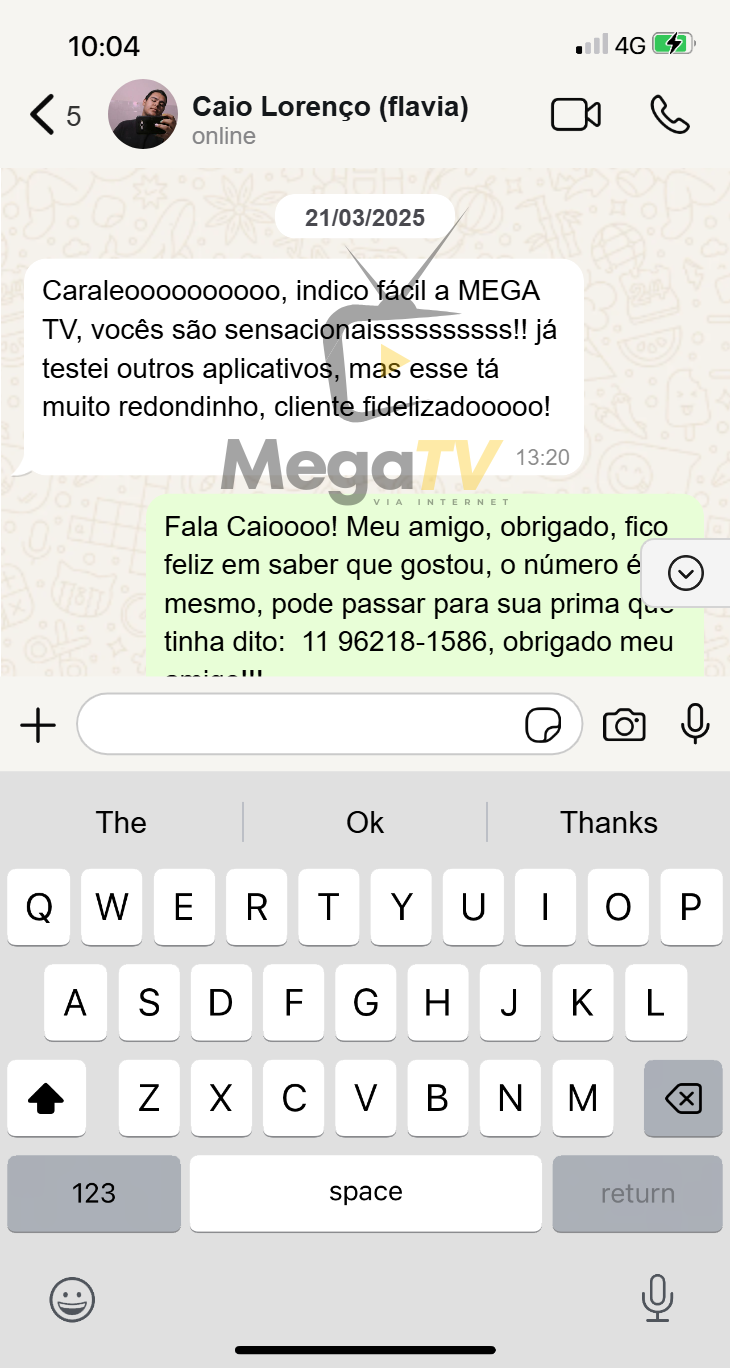

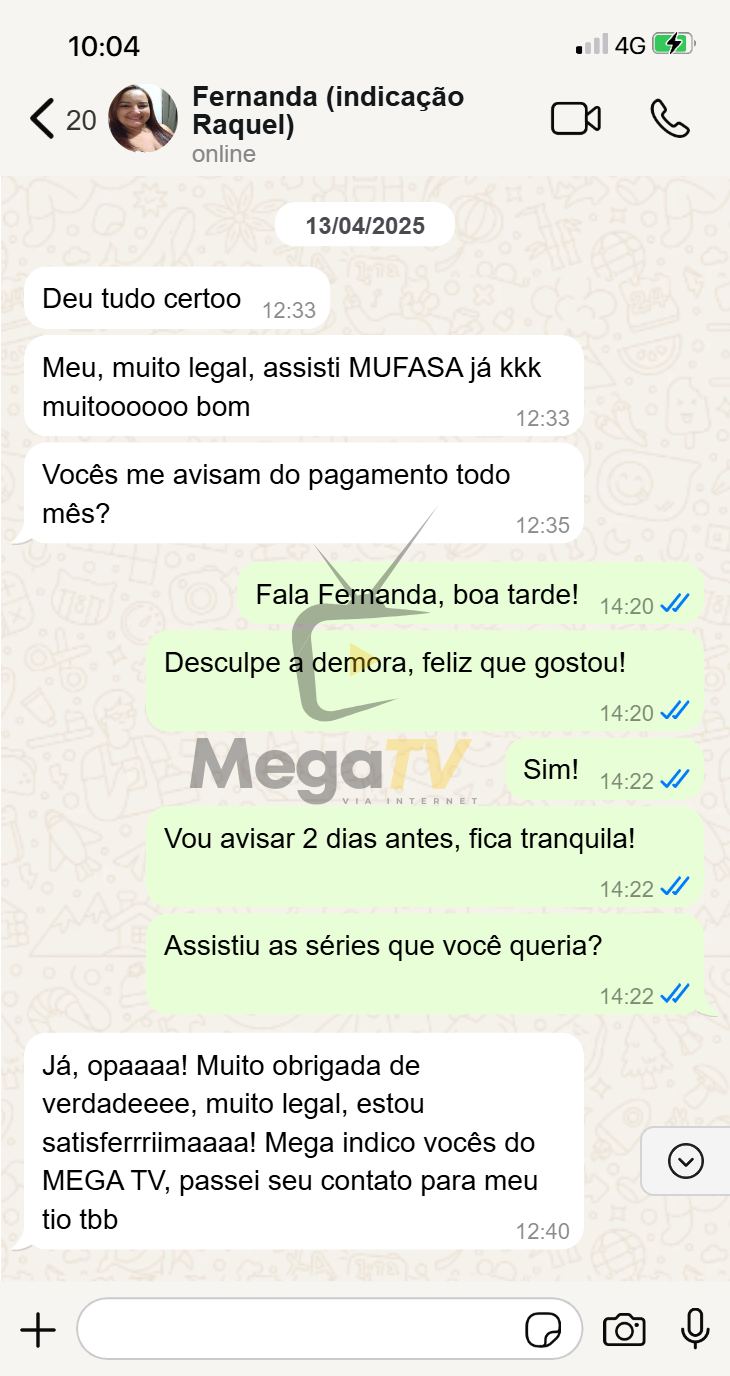

Assine já e aproveite
🎬 Milhares de Filmes e Séries direto na sua TV Smart, Celular ou Notebook!
📲 Fale agora no WhatsApp: (11) 96218-1586 | 11962181586
🔗 Acesse: https://chame.net/tv
🔗 Planos: https://acreditanisso.com/
🎥 +2 mil clientes já aprovam!
🔥 Conteúdo atualizado toda semana!